claude 当启动命令,也不要把卡密发给别人。电脑里用过中转、镜像或其它商家的,必须先清干净再拉本站独立通道。wenclaude 使用文档
irm。先选择你的系统
点下面一项。后面的命令会换成这个系统能直接粘贴的写法。
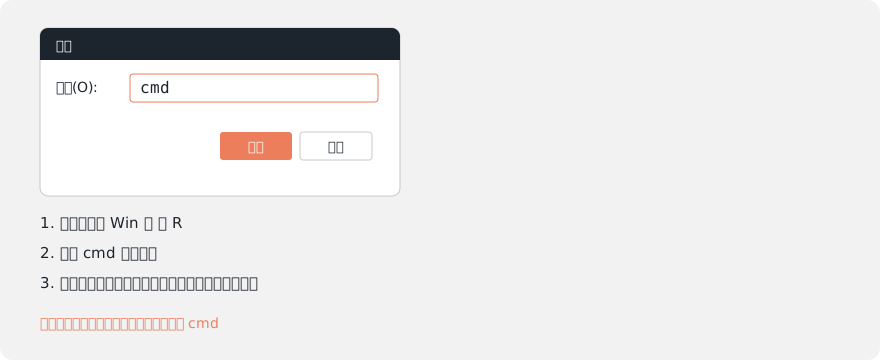
先打开命令提示符
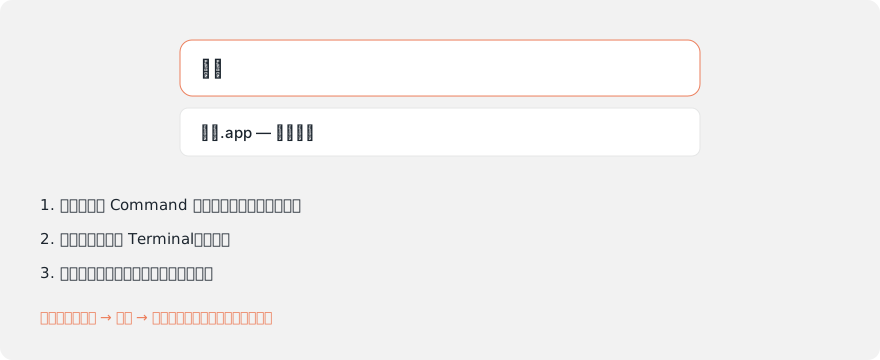
先打开终端
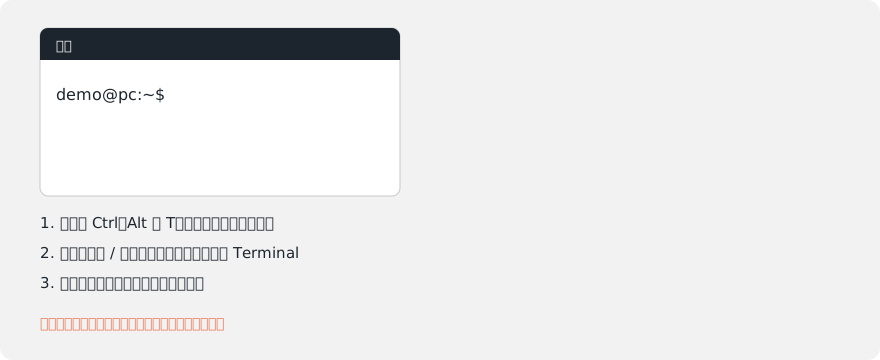
先打开终端
独立通道只支持 Windows 10 22H2(Build 19045)和 Windows 11 的 64 位。Windows 7、8、32 位、ARM 电脑装不上,请换一台符合要求的电脑。推荐用系统自带「命令提示符」;下面标了「cmd 和 PowerShell 都能跑」的命令,也可以贴进 Windows PowerShell 或 PowerShell 7。
- 同时按键盘 Win 键和 R 键,弹出「运行」。
- 输入
cmd,点「确定」。 - 出现黑色窗口、里面有
C:\Users\你的用户名>,就可以粘贴命令了。
也可以点左下角开始菜单,搜索「命令提示符」或 cmd,打开它。
macOS 自带「终端」。后面所有命令都整行粘贴进这个窗口,不要另开别的窗口。
- 同时按键盘 Command 键和 空格 键,弹出聚焦搜索。
- 输入「终端」或
Terminal,按回车。 - 出现终端窗口,就可以粘贴命令了。
也可以打开启动台 → 其他 → 终端。
Linux 用系统自带终端。后面所有命令都整行粘贴进这个窗口,不要另开别的窗口。
- 多数发行版同时按 Ctrl、Alt 和 T 会弹出终端。
- 也可以点活动 / 开始菜单,搜索「终端」或
Terminal。 - 出现提示符后,就可以粘贴命令了。
开始:电脑里有没有官方 Claude Code?
先选一项。不确定就在刚才打开的窗口里,把下面两行各跑一次。
git --version
claude --version
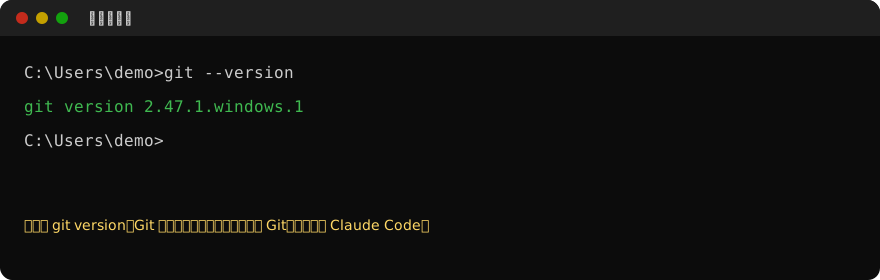
git version …,Git 就有了。提示「不是内部或外部命令」,点「还没有安装」,先装 Git。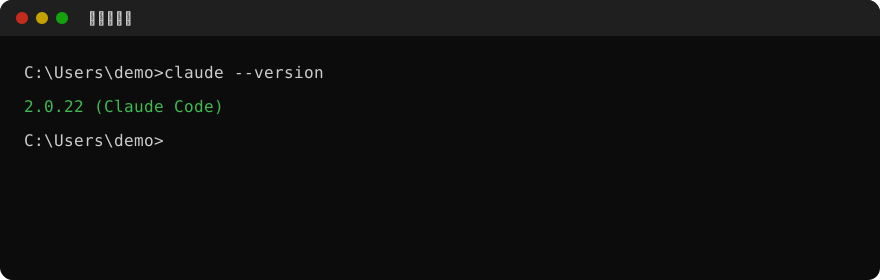
2.0.22 (Claude Code) 这类版本号,官方 Claude Code 就有了。两行都能打出版本号,才点「已经安装」。能打出 git version … 和 2.x.x (Claude Code) 这类版本号,两个都有了。提示 command not found,点「还没有安装」。
先装 Git
官方 Claude Code 要用 Git。电脑里没有的,在命令提示符里把下面这一整行粘贴进去,按回车。
winget install --id Git.Git -e --source winget --accept-package-agreements --accept-source-agreements
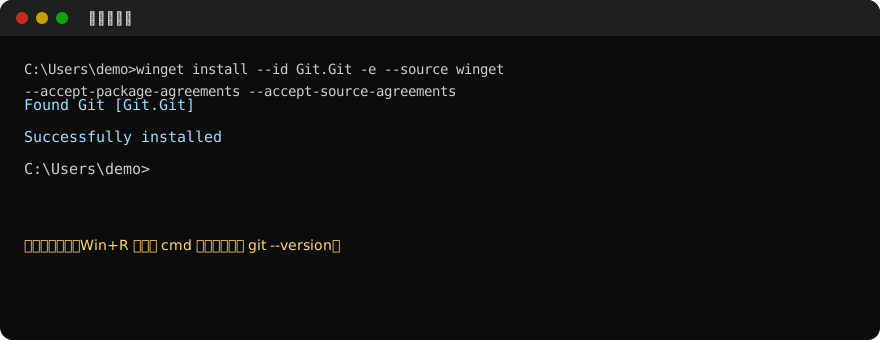
git --version。如果提示找不到 winget:打开 https://git-scm.com/download/win,下载安装包,一路「下一步」(不要改选项),装完同样新开命令提示符,跑 git --version。
能打出 git version 再往下装官方 Claude Code。
官方 Claude Code 要用 Git。电脑里没有的,在终端里把下面这一整行粘贴进去,按回车。弹出系统窗口就点「安装」。
xcode-select --install
装完关掉终端,再新开一个,跑 git --version 和 python3 --version。已经装过 Homebrew 的,也可以 brew install git python3。
两行都能打出版本号,再往下装官方 Claude Code。独立通道安装器要用 python3,沙箱用系统自带的 sandbox-exec。不要用 sudo 跑安装器。
官方 Claude Code 要用 Git,独立通道还要用 python3 和 bubblewrap。Debian / Ubuntu 在终端里把下面这一整行粘贴进去,按回车。
sudo apt-get update && sudo apt-get install -y git python3 curl bubblewrap
Fedora / RHEL:sudo dnf install -y git python3 curl bubblewrap。Arch:sudo pacman -S git python curl bubblewrap。装完关掉终端,再新开一个,跑 git --version、python3 --version 和 bwrap --version。
Ubuntu 24.04 若安装器提示「系统不允许创建沙箱」,用普通用户再试之前,先让管理员执行:echo kernel.apparmor_restrict_unprivileged_userns=0 | sudo tee /etc/sysctl.d/99-wenclaude-bwrap.conf && sudo sysctl --system。没有沙箱时安装器会停止,不会退回普通 Claude。
能打出版本号再往下装官方 Claude Code。
再装官方 Claude Code
Git 确认好了,在新开的命令提示符里,把下面这一整行粘贴进去,按回车。
powershell -NoProfile -ExecutionPolicy Bypass -Command "irm https://claude.ai/install.ps1 | iex"
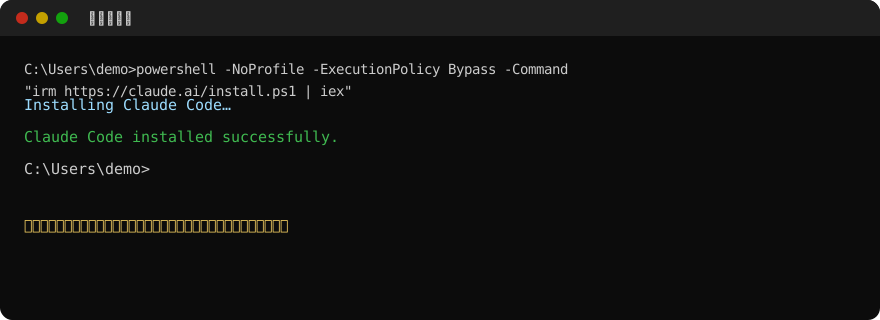
irm。装完关掉这个窗口,按 Win+R 再输入 cmd 新开一个,再跑下面两行确认。Git 确认好了,在新开的终端里,把下面这一整行粘贴进去,按回车。
curl -fsSL https://claude.ai/install.sh | bash
装完关掉这个窗口,再新开一个终端,再跑下面两行确认。
git --version
claude --version
两行都能打出版本号,先看下一节要不要清理,再复制卡密。
重要:用过其它渠道的,先清干净
把下面这一句复制给 ChatGPT 或其它 GPT,让它检查并清干净。清完后再继续下面的步骤。
检查本机任何所有claude历史痕迹,终端,浏览器,Claude客户端历史账号文件以及数据,仔细检查彻底清除干净
清完后关掉所有终端、Claude 窗口和浏览器,再新开命令提示符或终端,跑下面两行。官方 Claude Code 还在就可以继续复制卡密。若 claude 命令没了,回到「安装官方 Claude Code」用官网那一行重装,不要用中转安装包。
git --version
claude --version
从订单页复制卡密
先在网页登录 wenclaude,打开「我的订单」,点已生效订单上的「查看卡密」。弹窗里有对应系统的安装命令和一张独立通道卡密(以 LN- 开头)。点「复制卡密」即可,不要截图发给别人。
/app/billing/orders
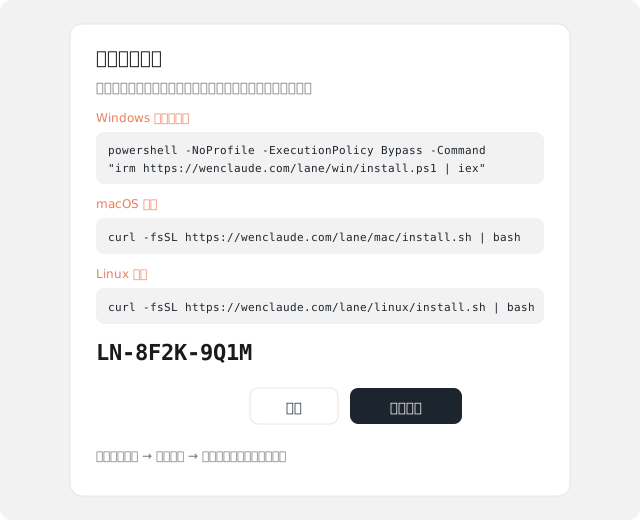
一行命令拉取独立通道安装器
Git 和官方 Claude Code 都能打出版本号后,在命令提示符或 PowerShell 里整行粘贴下面这一句,安装窗口会自动打开。已经装过、检测失败或点安装后失败的,也是再跑这一行覆盖安装。不要用以前下载到桌面的 独立通道安装.exe。装完必须新开窗口。
powershell -NoProfile -ExecutionPolicy Bypass -Command "irm https://wenclaude.com/lane/win/install.ps1 | iex"
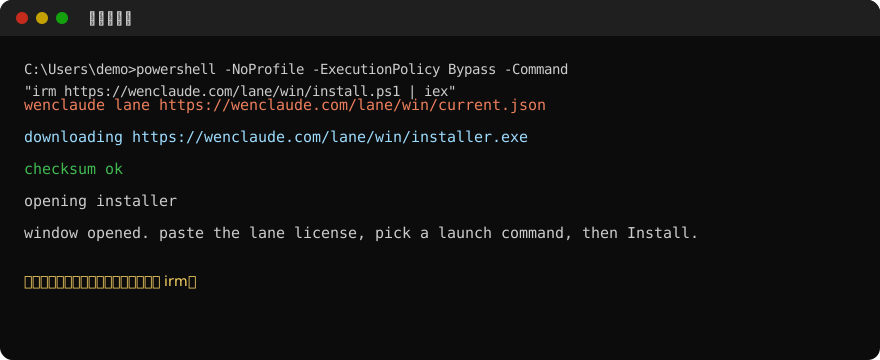
irm。看到 checksum ok 和 window opened 就对了。Windows 可能弹出 SmartScreen 或杀毒拦截,选「仍要运行 / 仍要安装」。窗口没出来时,把整行再跑一次。
macOS 安装器 1.2.39:用普通用户在系统自带「终端」里跑,不要 sudo。需要本机有 sandbox-exec(系统自带)和官方原生 Claude。没有可用沙箱会停止安装,不会退回只设代理的普通模式。若提示沙箱边界检查失败,覆盖安装 1.2.39 后再进项目目录启动。
Git 和官方 Claude Code 都能打出版本号后,在终端里整行粘贴下面这一句。出现「卡密」提示后再往下做。
curl -fsSL https://wenclaude.com/lane/mac/install.sh | bash
Linux 安装器 1.2.39:用普通用户跑,不要 sudo/root。需要官方原生 Claude、python3 和 bubblewrap。没有可用沙箱会停止安装,不会退回只设代理的普通模式。
Git、官方 Claude Code 和 bwrap --version 都能打出版本号后,在终端里整行粘贴下面这一句。出现「卡密」提示后再往下做。
curl -fsSL https://wenclaude.com/lane/linux/install.sh | bash
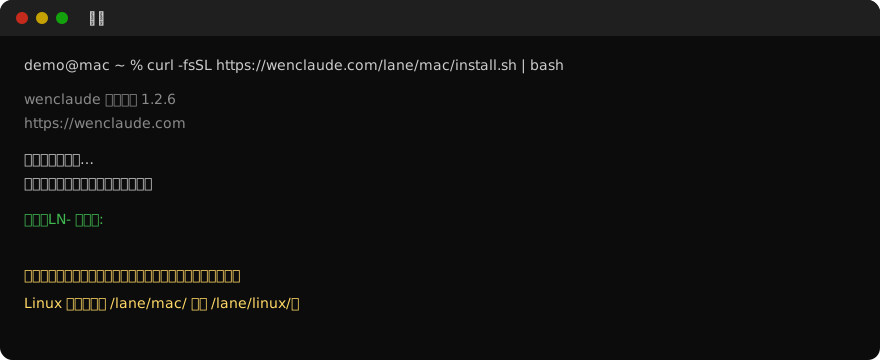
在安装窗口里粘贴卡密并激活
在终端里粘贴卡密并激活
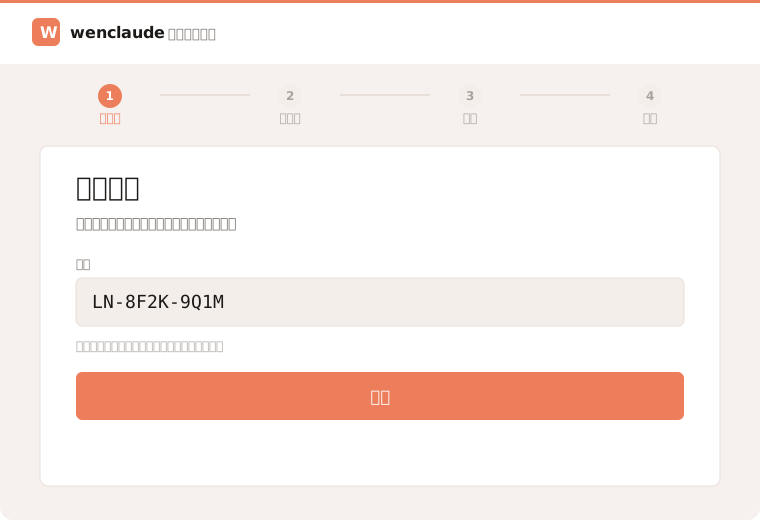
安装窗口标题是「wenclaude 独立通道」。第一步「填卡密」:把订单里复制的卡密贴进去,点橙色按钮「激活」。过期、填错或没开通套餐,这里会拦住,装不下去。
终端问「卡密(LN- 开头)」时,把订单里复制的卡密贴进去,按回车。过期、填错或没开通套餐,这里会拦住,装不下去。
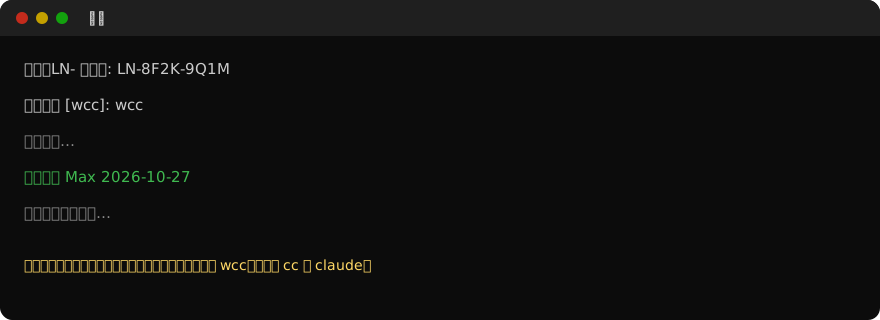
wcc。设置启动命令并安装
激活成功后来到「起命令」。推荐填 cc。不要用 claude、hh、cmd、powershell 这类系统已有的名字,安装器会当场拦住。点「下一步」,确认无误后点「安装」。不要最小化安装窗口。先弹出确认框,再弹出系统权限提示(蓝黄盾牌),两处都点「是」。同意后会自动安装官方 Sandboxie-Plus,并写入仅针对本通道 Claude 和转发器的防火墙。拒绝权限会安装失败。等到窗口显示「恭喜,装好了」。
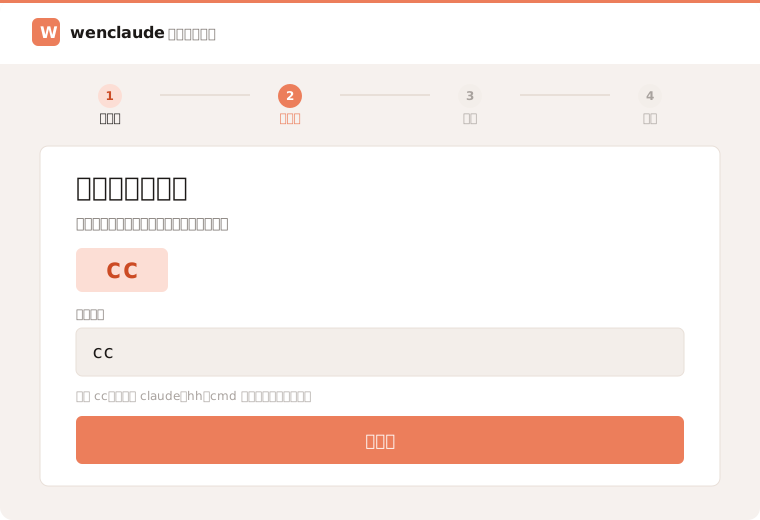
claude 不会被改掉。装好后关掉安装窗口。必须新开命令提示符或 PowerShell,当前这个窗口读不到新命令。
激活成功后终端问「启动命令」,推荐直接回车用 wcc。不要用 claude、hh、python 这类系统已有的名字,安装器会当场拦住。等到打出「装好了」。
装好后关掉这个窗口,再新开一个终端。当前这个窗口读不到新命令。启动前先 cd 进一个具体项目文件夹,不要在家目录或 / 里启动。
检测出口 IP
Windows 安装器 1.2.43:安装时会自动装官方 Sandboxie-Plus(本站镜像原包)并写入防火墙。Windows 防火墙关闭时会询问是否启用;同意后检查生效,拒绝或组策略阻止则停止安装。点安装后先确认、再点系统权限提示里的「是」。检测必须先打出座位 IP,再进 Claude。不要把代理链接复制出来,也不要发给别人。
关掉安装窗口,新开命令提示符或 PowerShell。覆盖安装 1.2.43 后,下面这一行在 cmd 和 PowerShell 都能跑。把 cc 改成你安装时设的启动命令(设成 bb 就写成 bb-ip)。
cc-ip
如果提示找不到 cc-ip,窗口还是安装前开的,或还没用 1.2.43 覆盖安装。新开窗口后再试;仍没有就贴下面这一行(cmd 和 PowerShell 都能跑,把两处 cc 改成同一条启动命令):
cmd /c "%USERPROFILE%\.claude-cc\check-ip.cmd"
成功只打出一串 IPv4,例如 38.143.109.56。必须是四段数字,不能是你家宽带 IP,也不能是报错文字。这一步允许用 Clash 访问网站领钥匙;打出 IP 之后,进 Claude 不再依赖 Clash。直接输入启动命令时应看到「启动中…」「验证中…」,那不能代替这一步检测。
新开终端,先进入一个项目文件夹(不要停在家目录)。下面用 wcc 举例,换成你安装时设的启动命令:设成 zlc 就写成 zlc --version 和 zlc-ip。两条都要跑,不要把代理链接复制出来,也不要发给别人。
mkdir -p ~/work && cd ~/work
wcc --version
wcc-ip
两条命令的输出连在一起。算数的是这三行,少一行都不算装好:
启动独立沙箱:仅挂载当前项目,网络通过座位转发,来自wcc --version,说明 Claude 进了沙箱。- 一行版本号,例如
2.1.296 (Claude Code),来自wcc --version,说明 Claude 能启动。版本号会变,有就行。 - 一行四段 IPv4,来自
wcc-ip,必须等于这张卡下发的座位 IP,不是你家宽带,也不是这台电脑自己的公网 IP。
wcc: independent env -> ... 那一行不算,启动失败时也会打。只跑 wcc --version 不会打出 IP;只跑 wcc-ip 打出 IP 也不能代替进沙箱。Claude 状态页里的 Proxy 是本机回环转发口(127.0.0.1),这是正常的,真正出口是座位 IP。
如果提示找不到启动命令或 wcc-ip,先确认命令名是安装时设的那个,再新开终端;仍没有就是还没用 1.2.39 覆盖安装,重新跑官网拉取命令。
检测通过才算成功
检测命令跑完,终端里打出一串 IP 地址,检测才算成功。例如:
38.143.109.56
在项目目录先跑「启动命令 --version」,看到「启动独立沙箱」和版本号;再跑「启动命令 -ip」,只打出一行四段 IPv4。三行都有,检测才算成功。命令名是安装时设的那个,不是固定的 wcc。不要再手跑会打印代理链接的旧命令。

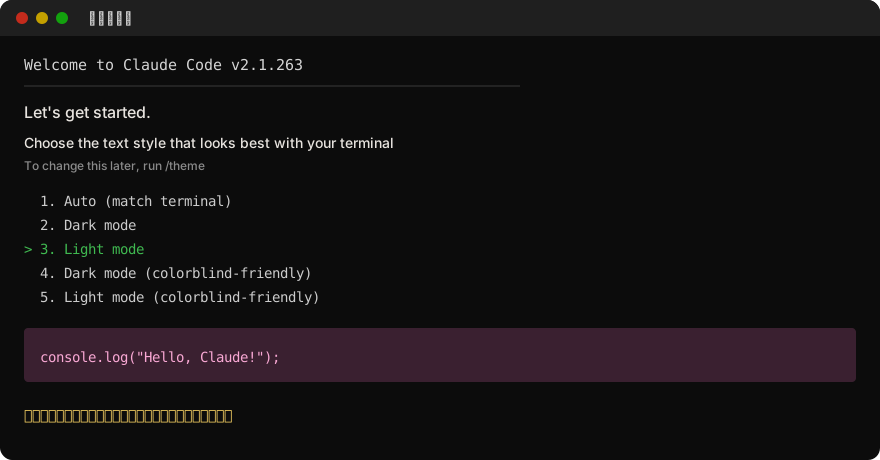
wcc-ip 只打出座位 IPv4 才对。不要把代理链接贴出来。Windows 打出 IP 后,在当前命令提示符或 PowerShell 中输入你设的启动命令。应看到「启动中…」「验证中…」,随后 Claude 直接在当前终端交互,不另开窗口。首次绑定或更换座位时,需再确认一次系统权限提示。看到 Welcome to Claude Code 才算进入成功。
客服或 AI 验收时按这一份核对,全部满足才算装好:
git --version和claude --version都能打出版本号。- Windows 检测命令只打出四段 IPv4,不是家宽。macOS / Linux 在项目目录运行「启动命令
--version」,应看到「启动独立沙箱」和版本号,再跑「启动命令-ip」打出座位 IPv4。只打出 IP、没有沙箱提示,不算装好。 - 新开窗口进入项目目录后输入启动命令,能进 Claude 欢迎页。Windows 应先显示「启动中…」「验证中…」;macOS / Linux 应先显示沙箱提示。仅检测 IP 成功不能代替进盒验证。
- 检测脚本不得打印代理链接、用户名或密码。
检测通过后,仍在项目目录里输入启动命令(换成你安装时设的那个),进入 Claude Code:
cd ~/work
wcc
官方 Claude 更新后
独立通道用的是安装时拷进来的那一份程序,不会跟着官方自动升级。先用官方自己的方式把本机 claude 更新好,再打开独立通道:启动时会比对这一份,变了就自动拷进来,旧的那份会删掉。不联网下载,不用重装,不用再输卡密,会话和隔离规则不动。
更新完官方 Claude 后,新开命令提示符或 PowerShell,输入你的启动命令(例如 cc)。看到「已同步本机 Claude 到独立通道」就是换上了。没有这句话说明本机程序没变化,直接用当前版本。
更新完官方 Claude 后,新开终端,进入项目目录再输入启动命令(例如 wcc)。看到「已同步本机 Claude 到独立通道」就是换上了。没有这句话说明本机程序没变化,直接用当前版本。
已经开着的窗口继续用旧版,关掉后新开的窗口才是新版。同步失败会提示「本机 Claude 未能同步,继续使用当前版本」,不影响本次启动。
如果自动同步没有生效,用原来的卡密、原来的启动命令再跑一次官网拉取命令覆盖安装。覆盖安装会换成当前的官方程序,不删会话、不换卡密、不换座位。
进入 Claude Code
能进入到下面这个页面,说明环境安装成功了。开通后请在网站留下自己的微信或 QQ,客服会主动联系你完成授权登录。不要自己在本地换账号。
失败时会看到什么
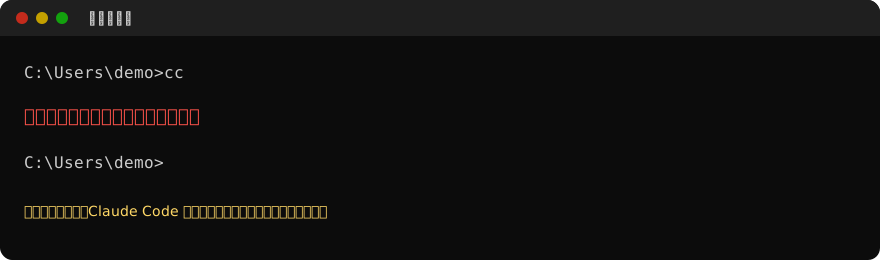
套餐过期或未开通时,新开窗口会拒绝启动,并打印:
已被限制访问,请联开通套餐后访问
其它常见情况:
- 提示找不到
git:还没装 Git,或装完没有新开命令提示符。回到「安装 Git」,装完关掉窗口再开一个,跑git --version。 - 提示
command not found: git:还没装 Git,或装完没有新开终端。回到「安装 Git」,装完关掉窗口再开一个,跑git --version。 - 提示找不到
claude:Git 好了,官方 Claude Code 还没装,或装完没有新开窗口。回到「安装官方 Claude Code」。 - 提示
command not found: claude:Git 好了,官方 Claude Code 还没装,或装完没有新开窗口。回到「安装官方 Claude Code」。 - 授权失败、串号、或检测打出的不是本站 IP:这台电脑可能还留着中转、镜像或其它商家的配置。回到「重要:清掉其它渠道」,把那段话交给 GPT 清干净后再拉独立通道。
- 提示缺少
python3或bwrap:回到「安装 Git」,把 git、python3、curl、bubblewrap 一起装上,新开终端再拉本站安装器。 - 提示找不到
cc:当前窗口是安装前开的。关掉,按 Win+R 输入cmd新开一个再试。 - 提示找不到
wcc或cc:当前窗口是安装前开的。关掉,再新开一个终端。必要时执行export PATH="$HOME/.local/bin:$PATH"后再试。 - 提示「请进入具体项目文件夹启动」:你还在家目录或
/。先mkdir -p ~/work && cd ~/work,再跑启动命令。 - 提示「请以普通用户安装」或「不要使用 sudo/root」:用日常登录的用户跑安装命令,不要
sudo。 - 提示缺少
sandbox-exec或沙箱边界检查失败:先覆盖安装 1.2.39。仍失败时看完整红字;公司机 Python 若在 Xcode/Command Line Tools 下,1.2.39 已放行这些只读路径。不要改成只设代理继续用。 - 提示「系统不允许创建沙箱」:先确认已装 bubblewrap。Ubuntu 24.04 还需要管理员写入
kernel.apparmor_restrict_unprivileged_userns=0后再装。没有沙箱不能当已隔离环境。 - 启动或检测提示「无法从网站领取座位代理」:领钥匙阶段需要能打开
wenclaude.com,可以临时使用本机网络、Clash 或系统代理;确认卡密和网络后重新检测。进入 Claude 后不再依赖这些代理。 - 检测命令打出一堆看不懂的红字,并出现「方法调用中缺少“)”」或
MissingEndParenthesisInMethodCall:这是旧安装器在中文 Win11 上被系统自带 PowerShell 读错编码。请重新跑一遍「拉取独立通道」那一行覆盖安装,装完新开命令提示符再检测。 - 检测命令提示
The argument '%USERPROFILE%\...不存在,或找不到check-ip.ps1:旧文档把带%USERPROFILE%的 PowerShell-File行贴进了 PowerShell 7。请覆盖安装 1.2.43,新开窗口,改跑cc-ip(把cc换成你的启动命令)。备用命令是cmd /c "%USERPROFILE%\.claude-cc\check-ip.cmd",cmd 和 PowerShell 都能跑。 - 检测命令提示
ConvertTo-SecureString或Microsoft.PowerShell.Security模块无法加载:当前窗口是 PowerShell 7,旧检测脚本会误用 PATH 里的powershell.exe。覆盖安装 1.2.43 后,check-ip.cmd固定走系统自带的 Windows PowerShell 5.1。不要在 PowerShell 7 里直接跑powershell.exe -File ...check-ip.ps1。 - 提示找不到
cc-ip,或check-ip.cmd is not recognized:当前通道还是旧安装,目录里没有check-ip.cmd。必须再跑一遍官网拉取命令覆盖到 1.2.43,装完新开窗口再检测。不要只改文档命令。 - 覆盖安装报
WinError 5拒绝访问,指向lane-forward-*.exe:通道还开着,旧安装器不能替换正在运行的程序。覆盖安装到 1.2.43 后不用先关窗口,装完新开窗口再启动。1.2.43 之前的安装包会停在这一步。 - 启动提示「此独立通道已经运行」或关掉窗口后再开报「本地转发未启动」:这是 1.2.39 及更早的单窗口锁。覆盖安装 1.2.43 后可同时开多个窗口;同一通道共用转发器,关掉其中一个窗口不会把其它窗口掐掉。仍被旧进程占端口时,任务管理器结束
lane-forward-*.exe后再开。 - 启动提示「本地转发未启动、端口被占用或身份校验失败」:上次失败留下的
lane-forward-*.exe还占着端口。关掉独立通道窗口,任务管理器结束这些转发进程,再覆盖安装 1.2.43。新版会复用健康的转发器,不会在关窗口时误杀。 - Windows 7、8、32 位或 ARM 电脑:独立通道不支持。请换 Windows 10 22H2(Build 19045)或 Windows 11 的 64 位电脑,再跑拉取命令。
- UAC 点了「否」,没有任何系统权限提示,或提示防火墙规则缺失 / 未安装 Sandboxie-Plus:不要最小化安装窗口,不要用桌面上以前下载的安装包。再跑一遍「拉取独立通道」。点安装后先在确认框点「是」,再在蓝黄盾牌里点「是」。拒绝权限不能用。
- 点了「是」后仍提示「提权脚本退出码 1」,或日志里有
The system cannot find the file specified/ 「找不到指定的文件」:这是旧安装器。关掉窗口,重新跑「拉取独立通道」那一行覆盖安装,不要双击旧 exe。 - 弹出
SBIE2181或lane-forward.exe崩溃:这是旧版把转发器关进沙盒了。覆盖安装 1.2.43 后新开窗口再进。关掉已经打开的 Sandboxie 消息窗口,那是旧记录。 - 弹出「无效的沙盒名」:旧启动器把盒子名字写成带横线。覆盖安装 1.2.43 后新开窗口,盒子名应是
Wenclaude加一串字母数字,不再用Wenclaude-cc这种带横线的写法。 - 提示防火墙关闭、隔离验证失败或转发中断:Claude 会拒绝启动或退出。Windows 防火墙须在所有配置文件中启用;不要关闭门禁来继续运行。公司机需要联系管理员开放安装权限。
- 启动没有出现「启动独立沙箱」:还在用旧安装,或当前不是系统自带终端。重新跑官网拉取命令覆盖到 1.2.39,新开终端,进入项目目录后再启动。不要再手跑
LANE=cc加curl ifconfig.me,那会把代理链接露在终端里。 - 提示
command not found:命令名不是wcc就是错的。用安装时设的那个,例如设成zlc就跑zlc --version和zlc-ip。新开终端后仍找不到,先执行export PATH="$HOME/.local/bin:$PATH"。 - 提示找不到
wcc-ip,或检测跑出来是报错红字:当前通道还是旧安装,或还没进入项目文件夹、还没激活卡密。必须再跑官网拉取命令覆盖到 1.2.39,装完新开终端再检测。不要只改文档命令。 - 提示「沙箱边界检查失败,请改用 /usr/bin/python3」:这是 1.2.32 之前的旧安装,不是缺 Xcode。覆盖安装到 1.2.39,不要跑
xcode-select --install。 - 登录时报
OAuth error: Failed to start OAuth callback server:还是旧沙箱,登录回调被拦住了。覆盖安装到 1.2.39,关掉终端重开再跑启动命令。按 Esc 可以先不登录进入界面,但那样没有登录。 - 启动或 Bash 工具报
EPERM ... mkdir '/tmp/claude-数字'或/private/tmp/claude-数字/项目名:官方 Claude 要在这个目录里建子文件夹。覆盖安装到 1.2.39,用原来的卡密和启动命令,不删会话。不要 sudo chown,也不要改 zshrc。 - 界面出现
couldn't start in the background:后台会话被旧沙箱拦住了。覆盖安装到 1.2.39 后新开终端再进。按回车可以重试,不影响已经在跑的对话。 - 关掉本机代理后还是进不去:代理是启动那一刻读的,已经开着的窗口不会变。退出窗口,新开终端,进入项目目录再跑启动命令。
- 提示「irm 不是内部或外部命令」:你只贴了
irm。请把「安装官方」或「拉取独立通道」那一整行贴进命令提示符,必须从powershell -NoProfile开头。 - 杀毒拦住安装器、Sandboxie 或
lane-report.exe:选放行后再跑一次。
给 AI 的 Windows 部署说明
把这一节整段交给本机 AI。目标:在这台 Windows 10 22H2 / Windows 11 64 位电脑上装好独立通道,检测打出座位 IPv4,启动命令能进 Claude。不要改网站脚本,不要把卡密或代理 URL 写进命令、日志、截图。
- 系统:只要 Windows 10 22H2(Build 19045)或 Windows 11 的 AMD64。Win7、8、32 位、ARM 直接停,让用户换电脑。
- 终端:下面命令在命令提示符和 PowerShell(含 7)都能跑。不要只贴
irm。不要用桌面上以前下载的 exe。 - 先确认官方环境:跑
git --version和claude --version。缺哪个就按本文「安装 Git / 安装官方 Claude Code」装,装完必须新开窗口。用过中转或其它商家的,先按「清掉其它渠道」清干净。 - 拉安装器:
powershell -NoProfile -ExecutionPolicy Bypass -Command "irm https://wenclaude.com/lane/win/install.ps1 | iex"
看到 checksum ok 和安装窗口即可。卡密让用户在窗口里粘贴并点激活,AI 不要代填进命令行。启动命令推荐cc,不要用claude、cmd、hh。点「安装」后确认框和系统权限都点「是」。拒绝权限、杀毒拦截、组策略禁止防火墙或 Sandboxie,就停下来把完整报错给用户,不要绕过门禁。 - 新开窗口检测:把
cc换成用户设的启动命令。cmd 和 PowerShell 都用这一行:cc-ip
找不到命令时再跑(把两处cc改成同一条启动命令):cmd /c "%USERPROFILE%\.claude-cc\check-ip.cmd"
成功只打出四段 IPv4,不是家宽,也不打印代理链接。不要再用powershell -File "%USERPROFILE%\...\check-ip.ps1",那一行在 PowerShell 7 里不会展开百分号。 - 进入 Claude:同一窗口输入启动命令,例如
cc。应看到「启动中…」「验证中…」,随后 Welcome to Claude Code 出现在当前窗口。仅检测 IP 成功不能代替进盒验证。 - 失败:保留完整红字。不要关 Windows 防火墙来“继续用”,不要把普通
claude当成已隔离环境。公司机需要管理员时交给用户处理。若提示找不到check-ip.cmd或本地转发端口被占,先覆盖安装 1.2.43,并结束残留的lane-forward-*.exe。
给 AI 的 macOS / Linux 部署说明
把这一节整段交给本机 AI。目标:用普通用户装好独立通道 1.2.39,在项目目录启动后进入沙箱,网络经本机转发到座位。不要改网站脚本,不要把卡密或代理 URL 写进命令、日志、截图。没有沙箱就停止,不要退回 export HTTP_PROXY。
- 用户:必须是普通用户。看到 sudo/root 直接停。
- 终端:只用系统自带终端。不要把安装器管道进无 TTY 的环境。
- 先确认官方环境:跑
git --version和claude --version。Linux 再跑bwrap --version;没有就按本文安装 bubblewrap。macOS 确认/usr/bin/sandbox-exec存在。用过中转或其它商家的,先按「清掉其它渠道」清干净。 - 拉安装器:macOS 用
curl -fsSL https://wenclaude.com/lane/mac/install.sh | bash;Linux 用curl -fsSL https://wenclaude.com/lane/linux/install.sh | bash。卡密让用户在提示里粘贴。启动命令推荐直接回车wcc,不要用claude。 - Ubuntu 24.04 沙箱失败:提示「系统不允许创建沙箱」时,让管理员执行
echo kernel.apparmor_restrict_unprivileged_userns=0 | sudo tee /etc/sysctl.d/99-wenclaude-bwrap.conf && sudo sysctl --system,再用普通用户重装。不要关隔离继续用。 - 启动与检测:新开终端,
mkdir -p ~/work && cd ~/work。命令名用用户安装时设的那个,下面用wcc举例。先跑wcc --version,必须看到「启动独立沙箱」和一行版本号;再跑wcc-ip,只打出一行四段 IPv4,等于这张卡的座位。三行都有才算装好。只跑其中一个不算。不要在家目录启动。不要再跑旧的LANE=cc+curl ifconfig.me,也不要跑fetch-proxy.py。 - 进入 Claude:同一项目目录输入
wcc。看到 Welcome to Claude Code 才算成功。状态页里 Proxy 为127.0.0.1是盒内转发,正常;对外出口是座位 IP。 - 失败:保留完整红字。提示找不到命令,先核对启动命令名,不要默认
wcc。提示「请改用 /usr/bin/python3」或登录报OAuth callback server,都是旧安装,覆盖到 1.2.39,不要让用户重装 Xcode。不要把普通claude当成已隔离环境。
登录、续费与售后
环境装好后,在网站留下自己的微信或 QQ,客服会主动联系你完成授权登录。不要在本地自行切换账号。有效期内封号,24 小时内通过工单联系售后(无手续费),官方功能 100% 支持。
独享 5x 一单 1 张卡密、20x 一单 2 张,每张卡装一台电脑。套餐页购买会新开一份订单和卡密;已有订单要延期,到订单页点「续费」,卡密不变。本单卡密在对应订单里查看。
查看套餐和到期时间:
/app
官方命令帮助仍用:
claude --help